


Einrichtungs-Anleitung
Automatische Kauf-Erfassung einrichten
Pointalize fragt niemals nach Bank-Passwörtern oder Zugangsdaten. Erfahre hier, wie du die automatische Kauf-Erfassung auf dem iPhone und unter Android in unter 2 Minuten einrichtest.
iPhone-Einrichtung: Persönliche Automation
Apple schützt deine Privatsphäre streng: Keine App darf stillschweigend Benachrichtigungen anderer Apps oder Wallet-Zahlungen abgreifen. Daher legst du in Apples vorinstallierter Kurzbefehle-App eine einmalige persönliche Automation an.
Kurzbefehle-App öffnen & Automation wählen
Öffne die Apple-App Kurzbefehle auf deinem iPhone. Tippe unten auf den Reiter Automation und anschließend oben rechts auf das blaue +, um eine neue persönliche Automation zu erstellen.
Auslöser: Transaktion (Apple Pay)
Scrolle zu Transaktion / Wallet und tippe Wenn ich eine Wallet-Karte oder einen Ausweis tippe. Wähle deine Karten. Dieser Auslöser gilt nur für Apple-Pay-Taps – nicht für Online-Käufe.
Sofort ausführen & Weiter
Kategorien belassen. Unten Sofort ausführen wählen und Bei Ausführung benachrichtigen auf AUS. Dann oben rechts Weiter.
Oben: Neuen Kurzbefehl erstellen
Auf dem Start-Bildschirm tippe die Kachel Neuen Kurzbefehl erstellen (Create New Shortcut). Nicht eine fertige App-Kachel aus der Liste. Nur so erscheint Transaktion als Eingabe empfangen und die Felder lassen sich zuordnen.
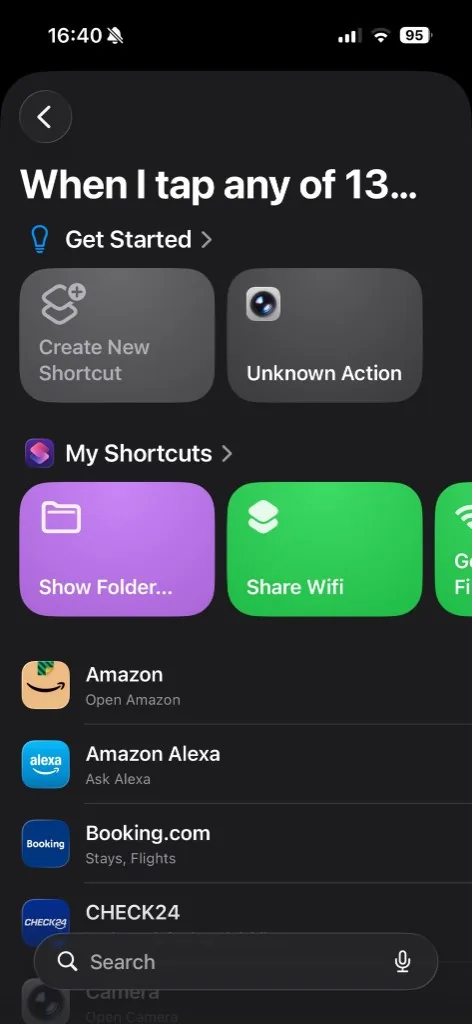
Pointalize suchen und Purchase wählen
Suche Pointalize und tippe genau Purchase – nur diese eine Aktion.
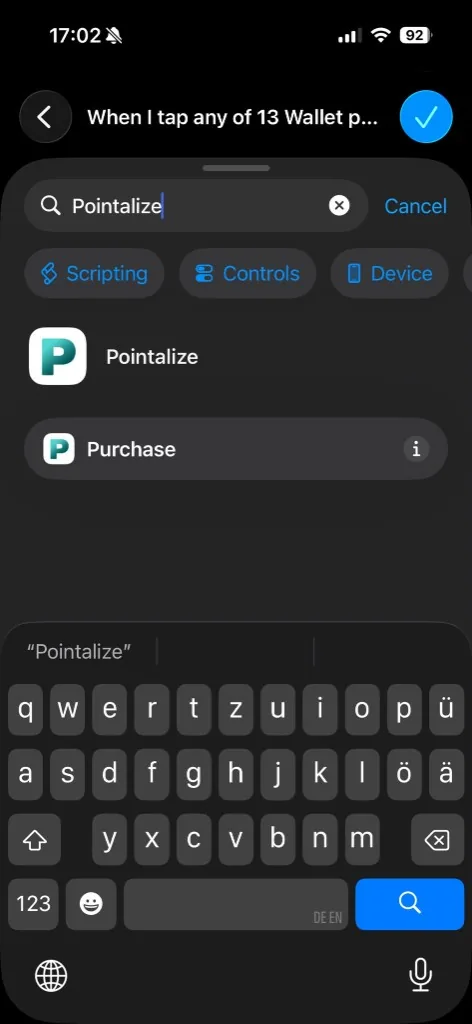
Variablen aus Shortcut-Eingabe zuordnen
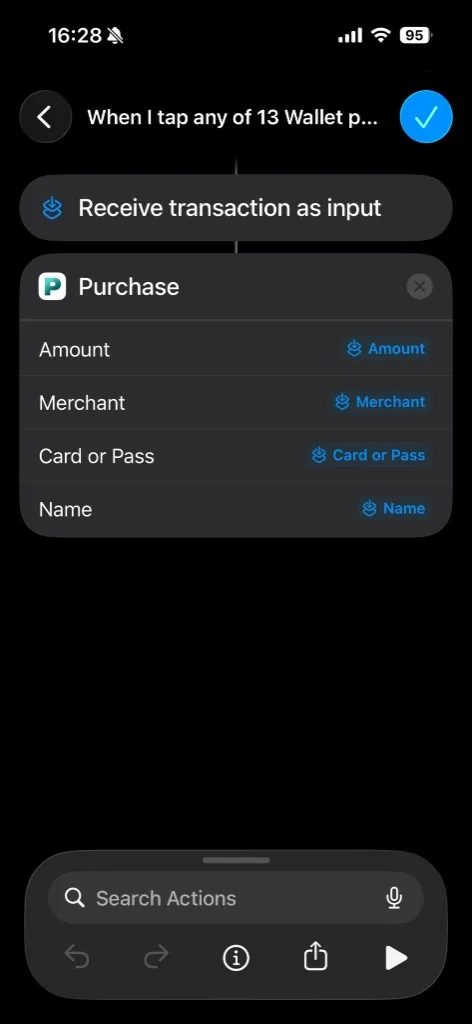
Tippe jedes blaue Feld in Purchase an und wähle Shortcut-Eingabe bzw. die passende Eigenschaft der Transaktion. So muss es aussehen:
- Amount ← Amount (oder Währungsbetrag / Currency Amount)
- Merchant ← Merchant (oder Name)
- Card or Pass ← Card or Pass
- Name optional leer oder ebenfalls Name
Nicht mit Play testen: Ohne echte Transaktion fehlt die Eingabe. Stattdessen einmal mit Apple Pay zahlen. Speichern mit Fertig.
Android-Einrichtung: Benachrichtigungszugriff
Unter Android kann Pointalize Zahlungsbenachrichtigungen deiner Bank-Apps und von Google Wallet direkt und vollautomatisch erfassen — sicher gesteuert über den offiziellen NotificationListenerService von Android.
Kauf-Erfassung in Pointalize einschalten
Öffne Pointalize auf deinem Android-Smartphone. Gehe zu Profil → Kauf-Erfassung und schalte den Schalter Kauf-Erfassung auf EIN.
„Benachrichtigungszugriff“ in den Android-Einstellungen erlauben
Tippe in Pointalize auf den Button Benachrichtigungszugriff öffnen. Android öffnet die Systemeinstellung Geräte- und App-Benachrichtigungen. Suche Pointalize in der Liste und aktiviere den Schalter auf Zulassen.
Bank-Apps & Google Wallet auswählen
Kehre zu Pointalize zurück. Unter Erlaubte Apps hakst du deine genutzten Banking-Apps (z.B. Sparkasse, DKB, N26, Revolut, Amex, Chase) oder Google Wallet an.
Automatische Erfassung ist aktiv!
Wenn du das nächste Mal bezahlst, liest Pointalize die Kaufmeldung lokal auf deinem Smartphone aus, erkennt Händler und Kategorie, kalkuliert die Punkte und zeigt dir, ob du die optimale Karte verwendet hast!
Häufige Fragen
Fragen & Antworten zur Einrichtung
Warum benötigt das iPhone die Kurzbefehle-App statt im Hintergrund zu lauschen?
Apple iOS verbietet es Drittanbieter-Apps aus Sicherheits- und Datenschutzgründen strikt, Benachrichtigungen anderer Apps oder Wallet-Zahlungen im Hintergrund mitzulesen. Die Apple Kurzbefehle-App ist der offizielle und sichere Weg von Apple, solche Automationen mit ausdrücklicher Zustimmung des Nutzers einzurichten.
Was ist, wenn meine Bank per SMS statt Push-Nachricht informiert?
Unter Android kannst du deine Nachrichten/SMS-App in den Pointalize-Einstellungen auswählen. Pointalize filtert Werbe-SMS automatisch heraus. Auf dem iPhone kannst du in Kurzbefehle eine Automation mit dem Auslöser „Nachricht“ erstellen.
Kann ich die Kauf-Erfassung jederzeit wieder ausschalten?
Ja, sofort. Das Ausschalten des Schalters Kauf-Erfassung in Pointalize stoppt sofort alle Erfassungen unter Android und leert die lokale Warteschlange. Auf dem iPhone deaktivierst oder löschst du die erstellte Automation einfach in der Kurzbefehle-App.
Bereit, bei jedem Einkauf zu punkten?
Lade Pointalize kostenlos für iOS und Android herunter. Keine Bank-Passwörter nötig.